お知らせ記事の投稿(編集)画面の見方
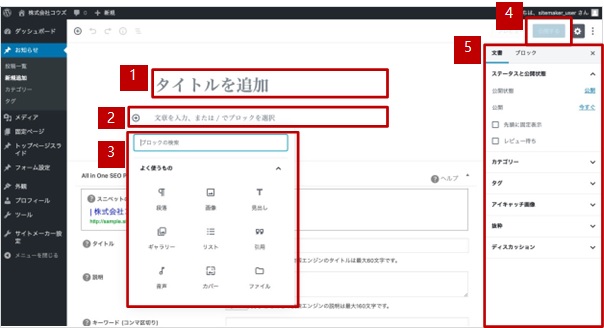

タイトル入力枠
記事のタイトルを入力します。

本文入力枠
記事の内容を入力します。
内容は「ブロック」を並べることで、レイアウトを調整することができます。
改行は「Shift+Enter」を押して頂くときれいにレイアウトできます。

ブロック選択メニュー
+ボタンをクリックすることで、ブロックの選択メニューが表示されます。
一般ブロック一覧はこちら→


公開(更新)ボタン
作成した記事を公開するときにクリックします。
記事の編集時には「更新」ボタンと表示されます。

設定メニュー
記事全体の設定を行う「文書」メニューと、各ブロックの設定を行う「ブロック」メニューがあります。
POINT! アイキャッチ画像の設定について
サムネイル(表紙画像)は「アイキャッチ画像」から設定が可能です。
アイキャッチ画像についてはこちら→
